Iklan
Showing posts with label Aplikasi Komputer. Show all posts

Tuesday, 5 November 2013

Cara Menambah Bahasa Arab, Korea, Cina dan lain-lain pada Windows 7

Cara Menambah Bahasa Arab, Korea, Cina dan lain-lain pada Windows 7

19:03
Untuk menambahkan input bahasa dan tulisan pada windows 7 ini lebih mudah, karena pada saat instalasi memang sudah tersedia (include) bahasa bahasa seluruh dunia yang ingin kita gunakan .

Berikut langkah cara menambahkan input bahasa dan tulisan pada keybord di windows 7 ?
Masuk Halaman control panel dan pilih dan klik Change keyboards or other input methods
Pada opsi Keyboard dan Languages pada bagian Keyboards and other input languages klik kotak change keyboard


Setelah window Text Service and Input Languages terbuka pada opsi Installed service klik kotak menu add


Maka akan muncul pilihan input huruf dan bahasa yang ingin kita gunakan, misal anda bisa memilih Bahasa Arab, china mandarin , Thailand, Korea maupun input bahasa lain dan kemudian klik Ok


Kemudian akan kembali ke window Text Service and Input Languages
Klik Pada menu language bar dan pilih opsi language bar pilih Docked in task bar, hal ini bertujuan untuk mempermudah kita untuk berganti ganti karakter huruf dan bahasa yang ingin kita gunakan dengan cara memilih nya pada Menu language bar yang tersedia di task bar.


Klik Apply dan ok maka Input Huruf dan bahasa yang kita pilih tadi sudah terinstall dan siap digunakan .
Perlu diingat sebelum kita menulis dengan Huruf / karakter bahasa yang ingin kita gunakan kita klik program yang ingin kita pake, misalkan buka dahulu program Office MS Word , kemudian kita klik menu language bar pada task bar, kemudian pilih sesuai dengan input Huruf dan Bahasa yang ingin kita gunakan, Pilihan Font juga bisa dipilih sesuai dengan bahasa yang ingin kita pake dengan cara memilih menu font pada program yang kita gunakan tersebut.

Bagaimana mudah bukan, semoga tutorial dari ESC Creation tentang cara menginstall , menambahkan karakter huruf atau input tulisan dan bahasa Arab, China Mandarin, Korea, Thailand dan huruf bahasa lain pada windows 7 ini bermanfaat bagi anda.

Monday, 28 October 2013

Cara mengganti Fhoto Cover pada file MP3

14:58
Mengganti fhoto cover atau bahkan mengedit tag info dari mp3 tersebut mudah, bisa dengan music player itu langsung seperti winamp / windows media player masuk di menu propertiesnya. 

Namun ada cara yang LEBIH MUDAH yaitu dengan software kecil bernama AUDIOSHELL biarpun kecil software ini sangat bagus menurutku. hanya dengan klik properties (alt+enter) dari file mp3 yang ingin kita ubah. Kita sudah bisa langsung edit infonya atau tambahkan cover langsung di mp3 tersebut.
Download audioshell untuk edit artis,album,cover,title dari file mp3  di Download Aplikasi Untuk Edit Info MP3 Audioshell.

Dibawah ini ada contoh sreenshot tutorialnya semoga lebih mudah dimengerti.


Setelah mengklik Add cover dan memilih gambar yang kita sukai kemuadian klik OK. selesai dech.

Wednesday, 26 June 2013

Memindahkan Video CD ke Komputer, MP4, AVI dan MOV Mac

Memindahkan Video CD ke Komputer, MP4, AVI dan MOV Mac

21:24
Jika ada yang belum tau bagaimana caranya memindahkan file dari VCD ke Komputer dalam bentuk MP4. AVI atau MOV Mac untuk yang berflatform Mac, mungkin softwhare ini bisa membantu anda. Kunjungi dan download softwharenya disini, Kemudian dengan mudah anda menyimpan file dari piringan VCD ke dalam format MP4. AVI maupun MOV Mac. Yang selanjutnya bisa di putar langsung di komputer dan tablet anda.

Tuesday, 23 April 2013

Cara Menambahkan Subtitel Bahasa Indonesia pada Film Bahasa Asing.

18:20
Mungkin ada yang masih mencari caranya Menambahkan Subtitel Bahasa Indonesia pada Film Bahasa Asing. Postingan kali ini akan men-share bagai mana caranya. Kita akan kesulitan mengikuti alur ceritanya jika kita tak mengerti apa yang sedang dibicarakan dalam setiap adegan cerita, karena sudah menggunakan bahasa yang tak bisa dimengerti nggak ada teks / subtitel yang berbahsa Indonesianya lagi.

Untuk mendapatkan subtitel bahasa Indonesia dan bahasa lainnya anda harus mengunjungi situs penyedia layanan subtitel tersebut, dimana didalam situd tersebut orang bisa meng-upload dan men-download file .SRT yang di gunakan untuk menambahkan subtitel pada film yang sedang di putar.

Wokeh, kita langsung masuk aja ke http://subscene.com/ atau bisa juga di sub domain (versi lamanya) di http://v2.subscene.com/  kemudian masukan judul film yang akan anda cari subtitelnya, pada kolom pencarian subtitle


 Kemudian klik salah satu file yang akan di download sesuai denga bahasa yang sedang di cari, ada beberapa file SRT dalam berbagai bahasa. Pilih yang bahasa indonesia, usahakan yang telah di ratting baik atau tarting berwarna hijau, klao nggak ada ya apaboleh buat yang belum di ratting ( berwarna abu-abu)


Kemudian


Biasanya hasil downloadnya masih dalam bentuk file RAR maka harus di buka terlebih dahulu dengan winrar atau winzip atau aplikasi serupa yang bisa buka file terkompresi. Simpan file SRT tersebut usahakan satu folder dengan  Filem yang bersangkutan


File SRT yang akan di gunakan sudah siap, sekarang kita menuju kepada bagai mana cara menggunakannya agar film yang kita tonton bersubtitle bahasa indonesia. Disini kami menggunakan pemutar video player menggunakan GOM Player kalo belum punya anda bisa download disini, http://player.gomlab.com/eng/download/


Caranya Klik kanan pada layar pemutar video pilih Subtitles kemudian arahkan ke Subtitle Explorer, lalu akan muncul kotak  seperti gambar dibawah ini dan klik folder input seperti pada gambar dibawah ini.


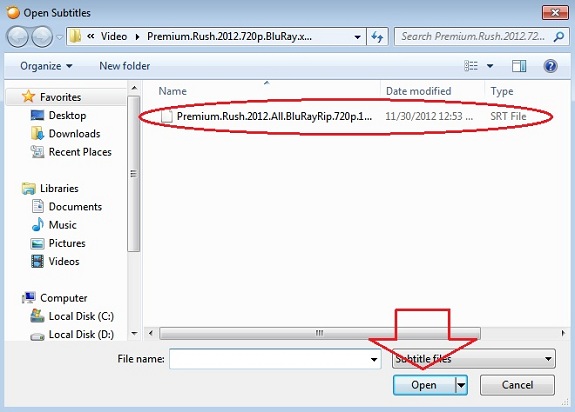
Kemudian akan muncul gambar seperti dibawah ini, Ini karena file srt diletakan dalam satu folder denga file video nbersangkutan, jika tidak maka kita harus mencari terlebih dahulu dimana letak file SRT yang cocok denga video yang sedang di putar.


Untuk mengecilkan kotak  dialognya klik pada tempat yang di tandai penunjuk panah, 


tapi jika ingin menghilangkannya anda bisa lakukan langkah sederhana seperti berikut ini.


Masih pada layar video player klik kanan lagi dan pilih subtitle kemudian arahkan dan klik Sebtitle Explorer
dan kotak Subtitle Explorer nya akan hilang dri penampakan di layae video player. Dan Selanjutnya anda sudah dapat menyaksikan tontonan film berbahasa asing sengan teks/ subtitle bahasa Indonesia.
Semoga bermanfaat.


Tuesday, 2 April 2013

Download FastStone Photo Resizer v.3.1 Full Gratis

22:42
Bagi anda yang yang sering berurusan dengan gambar, image atau fhoto, mungkin ini bisa dijadikan applikasi alternatif untuk keperluan resizer image tersebut. Walaupun ada banyak aplikasi sejenis baik dalam bentuk softwhare atau dalam aplikasi online. Dimana punya kelebihan dan kekurangan masing masing.

Kelebihan pertama yang dimiliki FastStone Photo Resize disini adalah karena dia Gratis...he he he. kedua bisa proses beberapa photo sekali gus, tak seperti aplikasi online yang hanya bisa proses resize satu per satu gambar.

Sedangkan untuk kelebihan yang lainnya silahkan coba aja sendiri, untuk link downloadnya bisa kunjungi situs resminya disini atau langsung klik tombol download dibawah ini.

FastStone Photo Resizer 3.1  2011-05-04
exe
exe (site 2)
zip
portable


Catatan:

Exe
Sebuah file executable tunggal yang menginstal aplikasi di komputer Anda. Direkomendasikan untuk sebagian besar pengguna.


Zip
Sebuah zip (terkompresi) format file exe di atas. Dalam beberapa jaringan, men-download file exe sangat dilarang. Jika Anda menggunakan jaringan tersebut, men-download file zip sebagai gantinya. Setelah download, lakukan unzip untuk mendapatkan file exe (installer).


Portabel
Sebuah zip (terkompresi) file yang mencakup semua file yang dibutuhkan untuk menjalankan aplikasi secara independen dari setiap folder. Keuntungan utama adalah bahwa Anda dapat menyimpan
  pada drive stick / USB flash memory, atau menyalin / bermigrasi dari PC ke PC. Dan ini tak memerlukan Instalasi pada PC. Jadi lebih praktis kan...?

Thursday, 24 January 2013

Cara Install Dual Boot Windows 7 Dengan Window 8

06:45
Anda sudah menggunakan windows 8..? atau masih berkutat di windows sevent ?   Mungkin Anda ingin menggunakan windows 8 namun belum terlalu yakin akan kestabilan sistem ini atau mungkin memiliki pertimbangan tertentu seperti belum banyaknya software yang mendukung windows 8, mungkin sistem dual boot adalah cara yang baik untuk Anda. Dengan begini Anda memiliki dua jenis sistem operasi; side-by-side hingga Anda merasa nyaman menggunakan Windows 8 sepenuhnya untuk sistem operasi Anda. Untuk mengkonfigurasi PC Anda agar dapat melakukan dual boot, hal pertama yang harus dilakukan adalah membuat partisi baru yang disiapkan untuk window 8 dan kemudian menginstallnya.


Perhatian: Sebelum Anda mulai, pastikan Anda telah membuat back up dari sistem komputer Anda. Ini adalah prosedur sederhana, tapi selalu ada risiko kehilangan data setiap kali Anda memodifikasi partisi disk.

 Buat partisi baru pada Windows 7

Langkah 1: Pada Windows 7, tekan shortcut Win (gambar/logo windows) + R, lalu ketik“diskmgmt.msc” untuk memulai Disk Management.
Langkah 2: Untuk membuat ruang bagi Windows 8, Anda harus terlebih dahulu mengecilkan volume drive C:. Dalam Disk Management, klik kanan pada hard drive Anda dan pilih Shrink Volume, kemudian pilih berapa banyak ruang/volume yang ingin Anda kurangi.


Langkah 3: Setelah Shrink volume telah selesai, klik kanan pada partisi unallocated, lalu pilih New Simple Volume. Navigasi melalui Wizard New Simple Volume dan pastikan untuk memformat partisi baru di NTFS dan memberikan label/nama volume seperti “Windows 8.”


Install Windows 8

Langkah 1: Masukan DVD bootable Windows 8 atau USB ke PC Anda (dimana windows 8 Anda berada), kemudian reboot untuk memulai instalasi Windows 8
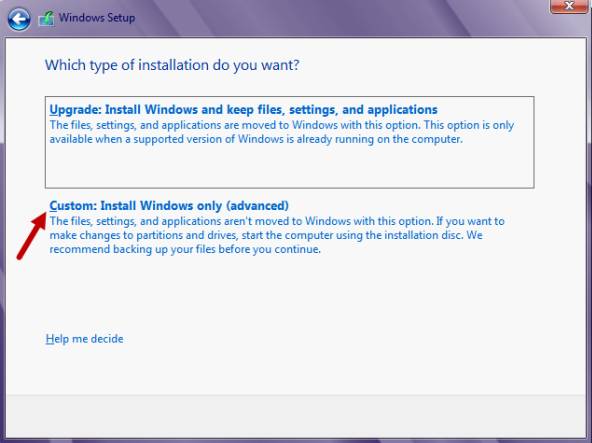
Langkah 2: Ketika diminta untuk memilih jenis instalasi, pilih Custom.


Langkah 3: Untuk lokasi mana menginstall windows 8, pilih partisi/volume baru yang tadi Anda buat.


Setelah selesai menginstal Windows 8, kedua menu boot windows 8 dan Windows 7 akan muncul sehingga Anda hanya perlu memilih Windows mana yang ingin Anda gunakan. Secara default, Windows 8 akan dimulai secara otomatis setelah 30 detik, namun Anda dapat mengatur Windows 7 sebagai default dengan mengklik “Change defaults or choose other options” dari menu boot.


Wednesday, 16 January 2013

Any Video Converter Ultimate Full with Patch

07:57
Jika anda memerlukan sebuah perangkat yang bisa mengkonversi file video satu ke file video lainnya mungkin Any Video Converter bisa menjadi solusi yag cukup baik. Any Video Concerter adalah sebuah converter all-in-one yang user-friendly. Bisa menjadi DVD Converter, perekam video, video converter, YouTube Downloader, editor video dan DVD burner, yang membantu Anda mengkonversi DVD dan merekam / mengkonversi video untuk perangkat multimedia, seperti iPhone 4S, iPod iPad,, Google Android, PSP, Nokia, Samsung Galaxy, Samsung Galaxy Note II, Nexus 7, Kindle Fire HD dengan kualitas yang tidak mengecewakan.


Ingin tahu versi mana yang dapat memenuhi semua kebutuhan Anda? Kunjungi saja web resminya di http://www.any-video-converter.com/products/  untuk melihat perbandingan produk pilihan yang paling cocok. Sebelum anda memutuskan untuk membeli product dari Any Video Conveerter anda di beri kesempatan untuk mencoba versi free nya, lumayan lah... cukup membantu juga. kalo udah cocok baru beli yang versi Pro dengan membayar fee  sesuai dengan harga yang di tawarkan.

Dan untuk yang ingin menggunakan Any Video Converter ini langsung Full version dengan menggunakan patching..... disini kami akan bagikan sedikit caranya,

  1. Download Any Video Converter Ultimate disini kemudian install, kemudian exit maksudnya jangan dijalankan.
  2. Download file Patch untuk Any Video Converter disini.
  3. Copy file Patch tersebut dan letakan di direktori dimana aplikasi Any Video Converter di install, misalnya C:\Program Files\AnvSoft\Any Video Converter Ultimate
  4. Klik kanan pada file Patch dan pilih run as administrator kemudian klik patch.
  5. Jika sudah restart komputer, dan...
  6. Selesai dech.
Tambahan : 
Biasanya file patch dideteksi sebagai virus oleh antivirus tertentu, maka sebaiknya sebelum melakukan patching antivirus harus dinonaktif kan sementara terlebih dahulu, agar proses patching berjalan tanpa halangan.

Monday, 7 January 2013

Tutorial Patching Software Secara Umum

08:17

Tutorial patching software ini saya buat untuk sobat blogger yang mungkin baru pertama kali terjun ke dunia bajakan. Waktu awal-awal saya kenal dunia seperti ini juga bingung, apa itu patch, crack?? Bagaimana cara menggunakan tool tersebut?? Soalnya waktu itu  saya hanya tau serial number aja sob, tinggal copy paste sih. Hehehehe

Okeii, kita lanjut yah,,
Sebenarnya cara menggunakan patch ini rata-rata hampir sama untuk semua software, jadi disini saya menggunakan Tune Up Ultilities 2013 sebagai contoh.

Cara Menggunakan Patch :
  1. Download IDM kemudian instal
  2. Sehabis instal, jangan di launch Tune Up Ultilities 2013 nya. Klik close atau jangan di ceklist lauch Tune Up Ultilities 2013 nya.
  3. Buka folder patch.
  4. Di folder patch ini mungkin anda akan menemukan banyak file, disini saya menggunakan patch dari unreal saja. (dalam kasus ini saya menggunakan Tune Up Ultilities 2013 loh, beda software beda nama nya tentu)
  5. Copy dan paste file patch tersebut (cukup 1 file patch aja) di folder tempat anda menginstal IDM.
  6. Misal : C:\Program files\Tune Up Ultilities 2013
  7. Sudah di paste?? kalau sudah, klik kanan dan pilih run as administrator patch tersebut.
  8. Klik patch. (tunggu hingga bacaan succes, lalu done)
  9. Selesaiy dech.
Gampang yah menggunakan patch tersebut. So,, silahkan di coba aja,,

Sunday, 6 January 2013

Cara Patching Tune Up Utilities 2013 Sederhana Tapi Ampuh

21:21

Untuk mendapatkan Tune Up Utilities 2013 Full Version tentu sebaiknya anda membelinya langsung ke www.tune-up.com atau reseller resmi senilai 39.900 won untuk Korea Selatan, kalo dirupiahin  sekitar 350.000 perak mungkin ya.  Lumayan lah... tapi bagi yang lagi bokek, atau lagi males beli, Kami punya cara untuk mendapatkannya secara gratis alias tidak usah beli. 

Caranya, seperti pada judul diatas adalah dengan melakukan patching aplikasi Tune Up Utilities tersebut, dibawah ini akan kami paparkan cara-cara melakukan patch pata aplikasi Tune Up Utilities 2013. dan langkah-langkahnya adalah sebagai berikut.


Link Download
  • Download aplikasi Tune Up Utilities 2013 terlebih dahulu versi Trial ( Free) disini.
  • Download juga file patch Tune up Utilities disini.

Installasi
  • Install Aplikasi Tune Up utilities 2013 samapai selesai lalu exit.
  • Sebelum melakukan patching nonaktifkan / disable kan dulu antivirus untuk sementara karean file fatch  kadang terdeteksi sebagai virus, padahal asli buka, karena kami sendiri sudah melakukannya.
  • Buka file patch (Keygen+Patch TU 2013) copy-kan ke C:\Program Files\TuneUp Utilities 2013. Atau jika komputer kamu menggunakan  windows 64 bit maka copy kan ke  C:\Program Files (x86)\TuneUp Utilities 2013.
  • Jalankan Patch (Keygen+Patch TU 2013) sebaiknya dengan Run as Administrator
  • Klik Generate, kemudian copy serial yang muncul untuk melakukan aktifasi nanti.
  • kemudian juga Klik Patch untuk mematikan update
  • Jalankan Tune Up Utilities 2013 yang masih trial itu, kemudian klik Enter Product Key untuk melakukan aktivasi.
  • Jika benar maka akan ada keterangan yang menyatakan aktivasi product telah sukses dilakukan.
  • Installasi Tune Up Utilities 2013 selesai.

Anti blacklist

Agar Tune Up Utilities anda tidak di blacklist atau diketahui bajakan maka disarankan melakukan langkah 2 sebagai berikut:


Buka fiile C:\WINDOWS\system32\drivers\etcCari file yang bertulis "Host"Klik kanan, open with notepadPada bagian bawah tambahkan tulisan dibawah ini!

127.0.0.1   www.order.tune-up.com
127.0.0.1   www.tune-up.com
127.0.0.1   www.tune-up.com/order
127.0.0.1   www.registertuneup.com
127.0.0.1   secure.tune-up.com

Lalu save.


Selesai semuanya, Tune Up Utilities 2013 siap digunakan dan yang paling penting sudah Full Version . Bisa di cek dibagian Help & Suport... kemudian klik di Abaut. Hasilnya seperti pada tampilan dibawah ini


Saturday, 5 January 2013

Sekilas Tentang Tune Up Utilities

20:45

TuneUp Utilities adalah perangkat lunak perkakas pelengkap (utility tools) yang dapat dipergunakan untuk memaksimalkan sistem operasi yang bekerja pada komputer. Program ini selain dapat memperbaiki registry juga mampu menata ulang (rewrite) registry Windows, sehingga memperkecil risiko kerusakan sistem dan mempercepat kinerjanya, selain itu juga mampu menghapus data pada harddisk hingga benar-benar tidak berbekas lagi serta berbagai macam pekerjaan perbaikan lainnya. Fitur Turbo Mode juga dikalim dapat meningkatkan performa komputer secara signifikan.
Salah satu kelemahan program ini adalah tidak tersedianya fitur pembersihan cache yang ditinggalkan program peramban. Hal lainnya adalah fiturTuneUp Styler yang dapat dipergunakan untuk mempercatik tampilan Windows (termasuk mengganti gambar dan menampilkan pesan tertentu saat booting), memiliki pilihan skin yang sangat sedikit, sehingga untuk memperkayanya pengguna harus mengunduh dari situs resminya.

Fitur-fitur Utama Tune Up Utilities
Program perkakas pelengkap (utility tools) ini memiliki banyak peralatan yang dapat dipergunakan untuk memaksimalkan sistem operasi komputer, misalnya perawatan (maintenance) harddisk dan sistem operasi, manajemen program dan koneksi internet hingga pengaturan tampilan awal (booting) sistem operasi.
Pada tampilan awal disajikan 4 macam peralatan utama, yaitu:
  • Maintain system
  • Increase performance
  • Fix problems
  • Customize windows
Namun secara keseluruhan, ada 23 macam perkakas yang dapat dipergunakan, yaitu:
  • TuneUp 1-Click Maintenance
  • TuneUp Disk Doctor
  • TuneUp Disk Space Explorer
  • TuneUp Drive Defrag
  • TuneUp Gain Disk Space
  • TuneUp Live Optimization
  • TuneUp Optimization Report
  • TuneUp Process Manager
  • TuneUp Registry Cleaner
  • TuneUp Registry Defrag
  • TuneUp Registry Editor
  • TuneUp Repair Wizard
  • TuneUp Rescue Center
  • TuneUp Shortcut Cleaner
  • TuneUp Shredder
  • TuneUp StartUp Manager
  • TuneUp StartUp Optimizer
  • TuneUp Styler
  • TuneUp System Control
  • TuneUp System Information
  • TuneUp Undelete
  • TuneUp Uninstall Manager
  • TuneUp Update Wizard

Sumber : Wikipedia.Org

Wednesday, 2 January 2013

Tuesday, 1 January 2013

Cara Men-disable atau Menonaktifkan AntiVirus AVG Untuk Semantara

22:13
Untuk mematikan atau menonaktifkan atau juga mendisable antivirus AVG, Internet Security AVG secara sementara adalah sebagai berikut.

Klik kanan pada ikon yang terletak di system tray, kemudian pilih Temporerily disable AVG protection


PIlih Disable AVG for : 5 menit, 10 menit, 15 menit atau sampai komputer di restart.
Kemudian klik OK


Selesai.

Download AVG Internet Security 2013

12:45
Tahun baru 2013 sudah di mulai hari ini, tapi apakah perangkat komputer anda sudah terlindungi dari serangan virus, malware dan teman-temannya di tahun 2013 ini ? Jika belum, ada baiknya anda mencoba yang satu ini, ya coba saja  AVG Internet Security 2013 yang sudah teruji kemampuannya. Bener, suwwerrr !!

AVG Internet Security 2013 ini kami bagikan sekalian dengan dengan keygen-nya agar AVG Internet Security berjalan tak sebatas trial aja. Inilah beberapa kemampuan AVG Internet Security 2013  yang bisa anda rasakan sendiri manfaatnya.

  • Mendeteksi dan menghentikan virus, scam dan malware pada PC anda.
  • Mengunduh dan bertukar file dengan aman
  • Menghentikan virus perpesanan instan
  • Mencegah spam dan pengirim scam online
  • Melindungi ketika berbelanja dan melakukan transaksi perbankan secara online
  • Melindungi data pribadi dari peretas.
  • Memblokir usaha untuk mengakses data yang tersimpan pada PC Anda
  • Pemindaian dan streaming video yang lebuh cepat
Download AVG Internet Security 2013 disini


Wednesday, 5 December 2012

Windows 8 Full Aktifator

07:02
Setelah instalasi Windows 8 beres kemaren, ternyata tak diberi kesempatan sampe satu bulan untuk masa ujicoba. Hanya 2 hari setelah instalasi pas menghidupkan laptop sudah muncul peringatan sebuah keharusan untuk menggunakan windows 8 yang resmi, atau dengan kata lain harus melakukan aktifasi licensi dari Windows 8 tersebut.

Berhubung kami masih belum mau membayar licensi sebesar itu maka ya... jalan satu-satunya adalah mencari di dunia maya barangkali ada yang bisa membantu bagi yang ggak mau bayar. 

Oke lah kalo begitu,  kita langsung unduh saja Windows 8 Actifator nya disini agar Windows 8 anda nyaman digunakan, Kami sudah pake aktifatornya dan semua berjalan dengan sempurna, benar-benar seperti aslinya. Trimakasih Microsoft, trimakasih windows 8, dan trimaksih juga kepada aktivatornya he he he...


Selamat mencoba dan semoga bermanfaat.

Wednesday, 14 November 2012

Mengendalikan PC Jarak Jauh dengan TeamViewer

09:45
TeamViewer
Mungkin Ini info basi ya gan, cara Mengendalikan PC Jarak Jauh dengan TeamViewer, tapi ggak papalah sekedar mengingat ( sbg catatan) saja barang kali lupa kan tinggal di buka lagi aja, he he. Atau jika ada teman-teman yang belum hafal betul karena mungkin saja baru kenalan dengan apa itu TeamViewer semoga postingan ini sedikit bisa membantu.

Program pengendali PC jarak jauh ini sangat sederhana karena hanya beberapa klik saja kita sudah dapat mengendalikan PC jarak jauh, syaratnya asal ada jaringat internet terhubung. Misalnya dari PC milik si A dikota Brebes bisa mengendalikan PC si B yang berada di kota Busan (Korea Selatan) atau sebaliknya.

Program TeamViewer ini tersedia untuk beberapa platform PC, Window, Linux dan Mac. Selian itu juga tersedia untuk vesi Mobile (iPhone/iPad dan Android). Pilih sendiri Gadget anda menggunakan yang mana.

Aplikasinya bisa di unduh gratis di http://www.teamviewer.com/id/download/windows.aspx untuk yang berplatform windows. Sedangkan yang lainnya bisa menyesuaikan sesuai perangkat yang anda gunakan. Saat artikel ini di tulis TeamViewer ini sudah versi 7.0 sedangkan versi 8.0 masih dalam versi beta.

Ok lah kita lnagsung saja pada prakteknya.
Instal Program teamViewer tersebut pada Pada Komputer/PC A dan Komputer B, hingga Program TeamViewer keduanya siap digunakan.


Gunakan Install untuk permanen di komputer anda atau Run yang berarti tanpa instalasi permanen, lalu tekan Next 


Pada Environment pilih opsi personal / non-comercial use agar program bisa digunakan  secara gratis.


Pada sesi type penginstallan anda bisa pilih no (default) jika ingin menjalankan program secara manual artinya  hanya dijalankan ketika dibutuhkan saja dengan password yang diberikan secara acak oleh program, sedangkan jika memilih opsi Yes program dijalankan secara otomatis bahkan ketika komputer mulai dihidupkan dan akan diberikan password yang tetap oleh program. tentu hal ini disesuaikan engan kebutuhan indvidu masing-masing. Dan setingan ini bisa dirubah-rubah walaupun aplikasi sudah terpasang pada komputer anda.

Dan kami ambil contoh memilih yang No (default)


Proses Installasi sedang berjalan dan tunggu beberapa detik saja.


Jika pada kedua komputer tersebut sudah terpasang Program TeamViewer maka komputer A bisa mengendalikan komputer B, demikian juga sebaliknya, dengan syarat keduanya terhubung dengan jaringan internet.

Kita ambil contoh... bahwa komputer A yang akan mengontrol komputer B.


Masukan ID Partner Target (Komputer B) kemudian diikuti passwordnya, lalu klik Log on. dan tunggu sampai jendela dekstop komputer B muncul, yang berarti pengendalian jarak jauh siap dilaksanakan.


Sekarang kita bisa mengendalikan komputer B  dari jarak jauh dengan menggunakan komputer A , atau nanti sebaliknya. program ini juga memungkinkan penggunanya melakukan transfer file dari komputer B ke komputer A atau sebaliknya dengan memilih menu File Transfer,  kendali sekarang ada di tangan kita.


Selain penggunaan diatas masih ada penggunaan aplikasi TeamViewer yang lain sesungguhnya, dan anda tinggal mencobanya sendiri. Demikina dulu nich, mata udah ngantuk. Wassalam.

Saturday, 10 November 2012

Download Gratis CorelDraw Graphics Suite X6 + Keygen

19:13
Setelah sekian lama saya tidak update blog ini sekarang saya menyempatkan diri untuk memposting sebuah software yang sudah tidak asing lagi yaitu CorelDraw X6 Full Version + Keygen, atas permintaan teman kami Bakro Tea. Semoga bisa membantu.

Fitur-Fitur Baru Dalam CorelDraw X6 Full Version

    1. New! Advanced OpenType® support
    2. New! Custom-built Color Harmonies
    3. New! Multiple trays in Corel® CONNECT™ X6
    4. New! Creative vector shaping tools
    5. New! Document styles
    6. New! Page layout tools
    7. New! Website design software
    8. New! Bitmap and vector pattern fills
    9. Enhanced Speed! Native 64-bit and multi-core support
    10. Enhanced! Complex script support

    Cara Aktivasi CorelDraw X6 Full Version Menggunakan Keygen

    1. Disable antivirus dan disconnect-kan komputer Sobat dari internet
    2. Install CorelDraw X6, masukan serial number yang di hasilkan keygen (Keygen jangan diclose dulu)
    3. Ketika selesai instalasi dan di tanya untuk aktivasi, klik "Other activation options"
    4. Pilih yang "Phone Corel". Masukan "installation code" yang di berikan CorelDraw X6 ke form instalation code di keygen.
    5. Maka akan menghasilkan "activation code", copy activation code tersebut ke form aktivasi CorelDraw X6
    6. Selesai, sekarang CorelDraw X6 Sobat sudah full version

    System Requirements

    • Microsoft® Windows® 7 (32-bit or 64-bit Editions) , Windows Vista® (32-bit or 64-bit Editions), or Windows® XP (32-bit), all with latest service packs installed
    • Intel® Pentium® 4, AMD Athlon™ 64 or AMD Opteron™
    • 1GB RAM
    • 1.5GB hard disk space (for typical installation without content - additional disk space is required during installation)
    • Mouse or tablet
    • 1024 x 768 screen resolution
    • DVD drive
    • Microsoft® Internet Explorer® 7 or higher

    Compatibility

    Software CorelDrax X6 Full Version ini compatible kepada sistem operasi Microsoft® Windows® 7 (32-bit or 64-bit Editions) , Windows Vista® (32-bit or 64-bit Editions), or Windows® XP (32-bit) keatas. Nah, bagi yang sistem operasinya masih dibawah sistem operasi yang telah disebutkan silahkan upgrade dulu sistem operasinya supaya bisa merasakan dahsyatnya software ini.


    Gratis Download CorelDraw X6 Full Version + Keygen

    Ok, hanya ini yang dapat saya sampaikan pada postingan Gratis Download CorelDraw X6 Full Version + Keygen. Mudah-mudahan software ini dapat berjalan dengan baik pada komputer Sobat semua,

    Wednesday, 19 September 2012

    Memisahkan dan Menggabungkan File dengan WinRar

    22:51
    Yang kami ketahui ada dua software untuk memisahkan /memecah dan menggabungkan file yaitu Winrar dan HJSplit. Kali ini saya cuma mo bahas yang winrar saja dulu, bagaimana cara memisahkan dan menggunakan file menggunakan aplikasi winrar. Pemecahan dan penggabungan file ini kadang diperlukan untuk beberapa kasus, terutama ketika ada urusan unduh mengunduh file dari Internet.

    Ketika kita hendak mengupload file ke layanan file hosting yang besar misalnya 2-3Gb sekaligus tentu banyak yang keberatan atau kata tegasnya 'kagak bisa' seperti yang kita tahu ziddu dan 4shared hanya bisa digunakan untuk menyimpan file minimal 200MB. Satu-satunya cara agar bisa disimpan di file hosting semacam 4Shared ya harus di pecah terlebih dahulu.

    Kemudian ketika kita kembali membutuhkan file tersebut bisa mengunduhnya kembali dan  kita gabungkannya menjadi file yang utuh menggunakan aplikasi yang sama yaitu WinRar.

    Sebagai contoh, misalnya kita pengen mengupload file WindowsXP dalam file ISO image. Filenya berukuran hampir 600MB jadi kita mesti memecahny aterlebih dahulu menjadi beberapa bagian agar bisa di upluad ke Ziddu atau 4Shared.

    Caranya Klik kanan file yang dimaksud, kemudian pilih Add to archive...


    Kemudian akan muncul tampilan seperti gambar dibawah ini. Pilih format Archive yang rar saja biar gampang. kemudian tentukan juga berapa besarnya kapasitas per satuan unit file yang akan dipisahkan tersebut, disini dicontohkan 150MB. Kemudian OK.


    Proses pemisahanpun dilakukan, kemudian jadi dech menjadi 4 bagian file seperti pada gambar dibawah.. Trpisah menjadi beberapa bagian denga diakhiri extensi part1, part2 dan seterusnya.


    Trus, Jika kita hendak menggabungkannya kembali, misalnya mengunduh file Windows XP dari internet, tapi file-nya masih terpisah caranya adalah sebagai berikut. Drag ke empat file tersebut secara bersamaan kemudian klik kanan dan pilih Extract File...

     Hasil extarct-ny aakan disimpan dimana..? Jika tidak menyimpan di tempat lain atau mau menyimpannya di folder yang sama. maka tinggal klik OK seperti gambar dibawah.

    Proses Extractsi sedang berlansung.


    Jika selesaai hasilnya akan seperti ini.


    Muncul Folder XP baru hasil extract barusan. Jika di klik lagi folder Win XP (yang di tandai pada kotak merah). maka dalamnya seperti  dibawah ini.


    File Win XP yang utuh sudah tersedia. Demikianlah tutorial sederhana ini semoga bermanfaat.

    Labels

    Labels

    Labels

    Copyright © Blog'e Aji Bintara. All rights reserved. Template by CB Blogger